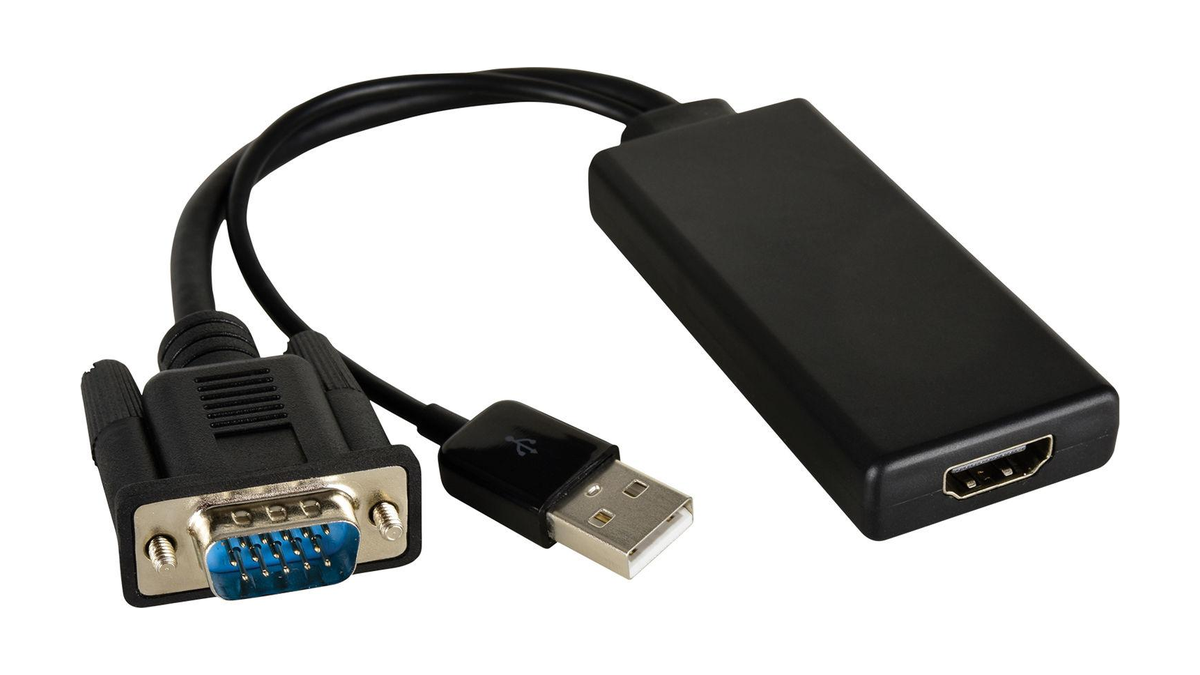
Respuesta rapida: Un adaptador VGA a HDMI convierte la señal analógica de una computadora o decodificador en video digital para un monitor o televisor actual. VGA lleva tres canales de color más sincronías, sin audio ni datos de pantalla, así que la conversión necesita electrónica activa y casi siempre un cable USB para alimentarse. La salida típica es 1080p a 60 Hz y el sonido solo aparece si el adaptador tiene entrada de 3.5 mm. La dirección del producto importa: VGA a HDMI y HDMI a VGA no son el mismo aparato.
Esta guía es para quien tiene un equipo con salida VGA, como una computadora de escritorio antigua, una laptop de oficina o un decodificador, y una pantalla que solo acepta HDMI. También sirve si ya compraste un adaptador y la imagen no aparece. Aquí verás qué se puede y qué no se puede convertir, cómo elegir la dirección correcta, qué resolución es realista y cómo alimentar el adaptador para que no parpadee. Al final tendrás los datos para comprar una sola vez.
Qué hace un adaptador VGA a HDMI
VGA es un estándar analógico: transporta rojo, verde y azul por tres conductores, más dos señales de sincronía, en un conector DE-15 de tres hileras. HDMI es digital y suma audio, datos de pantalla y protección de contenido en el mismo cable. Convertir de uno a otro implica muestrear la señal analógica con un convertidor analógico digital, reconstruir la imagen y emitirla en tramas HDMI.
VGA analógico contra HDMI digital
La diferencia se nota en los bordes. VGA suaviza el texto y puede temblar si la muestra no coincide con la resolución nativa. Los convertidores con escalador fijan 1080p a 60 Hz y entregan una imagen más limpia.
Audio: el detalle que casi nadie revisa
VGA no lleva sonido. Si necesitas audio en el televisor, el adaptador debe tener una entrada de 3.5 mm que reciba la salida de audífonos de la computadora y la inserte en el flujo HDMI. Los modelos que solo tienen el conector VGA y el HDMI entregan imagen muda, y eso sorprende a medio mundo al momento de la instalación.
Dirección: VGA a HDMI no es lo mismo que HDMI a VGA
 Diagrama original ZONG: sentido de la conversión activa desde VGA hacia HDMI.
Los dos productos existen y se parecen en la caja, pero trabajan en sentidos opuestos. El que convierte VGA en HDMI lleva un digitalizador y suele costar más. El que convierte HDMI en VGA es más simple, porque solo baja la señal digital a analógica, y no puede usarse al revés.
Cómo identificar tu caso
Mira el equipo que genera la imagen. Si la salida es el conector azul de tres hileras y la pantalla tiene HDMI, necesitas VGA a HDMI. Si la computadora tiene HDMI y la pantalla solo tiene VGA, necesitas el inverso. Para fuentes digitales con otros formatos, como una laptop con DisplayPort, conviene un adaptador displayport para vga, que resuelve el enlace sin pasar por analógico.
Resoluciones y calidad de imagen
La mayoría acepta hasta 1920 por 1080 a 60 Hz. Arriba de eso el resultado depende del escalador y la imagen puede recortarse.
| Equipo de origen | Conector | Conversión necesaria | Resultado esperado |
|---|
| Computadora de escritorio antigua | VGA DE-15 | Activa con alimentación USB | 1080p a 60 Hz, audio por jack |
| Laptop de oficina con VGA | VGA DE-15 | Activa con alimentación USB | 1080p a 60 Hz, texto estable |
| Decodificador de TV de paga | VGA o componentes | Activa con escalado | 720p o 1080p, según el modelo |
| Mini PC de vitrina | VGA DE-15 | Activa con salida fija | 1080p continuo para exhibición |
Alimentación e instalación
Estos adaptadores necesitan corriente estable, entre 1 y 2 W por el puerto USB. Aliméntalos con un cargador de pared, no con el puerto de servicio del monitor, que muchas veces entrega menos de lo necesario.
En distancias cortas el adaptador se conecta directo. Si tu pantalla queda lejos y el convertidor tiene un cable HDMI muy corto, un adaptador displayport a vga activo resuelve el tramo sin sumar otro convertidor a la cadena.
Orden de conexión y ajuste
Conecta la alimentación, después el VGA y al final el HDMI. Cuando la pantalla detecte la señal, entra al menú de la computadora y fija la resolución en 1920 por 1080. Si la imagen queda desplazada, usa el ajuste automático del monitor o el botón de auto en el menú del adaptador.
Errores comunes al comprar
El más frecuente es comprar el sentido equivocado. El segundo es esperar sonido de un adaptador que no tiene entrada de 3.5 mm. El tercero es alimentarlo desde un puerto débil y culpar al producto cuando la imagen parpadea. En equipos Apple con salida Mini DisplayPort o Thunderbolt, el adaptador correcto es un adaptador displayport a hdmi para macbook, no un VGA a HDMI, porque el puerto ya es digital.
Casos de uso
- Oficina: reutilizar un monitor con HDMI para una computadora de escritorio que solo tiene VGA.
- Aula: conectar una laptop antigua al proyector del salón sin cambiar de equipo.
- Comercio: alimentar una pantalla de vitrina desde una mini PC con salida VGA.
- Casa: llevar la salida de un decodificador antiguo al televisor de la sala.
Preguntas frecuentes
¿El adaptador mejora la imagen original?
No agrega información. Solo evita la pérdida del puerto analógico y fija una salida digital estable; el detalle sigue siendo el que entrega la fuente.
¿Funciona sin conectarlo al USB?
En la mayoría de los modelos no. El circuito necesita alimentación para digitalizar, y sin ella la pantalla se queda sin señal.
¿Puedo usarlo con un televisor 4K?
Sí, pero la imagen llegará en 1080p y el televisor la escalará. No obtendrás 2160p desde una fuente VGA.
Siguiente paso
Antes de comprar revisa tres cosas: qué conector sale de tu equipo, qué conector entra en la pantalla y si necesitas audio. Con esos datos el equipo de ZONG te confirma la dirección correcta del adaptador, si requiere alimentación y qué resolución es realista en tu caso. Escríbenos con una foto de los puertos de ambos equipos y te decimos qué modelo pedir, además de la longitud de cable que conviene para llegar a la pantalla sin uniones innecesarias.